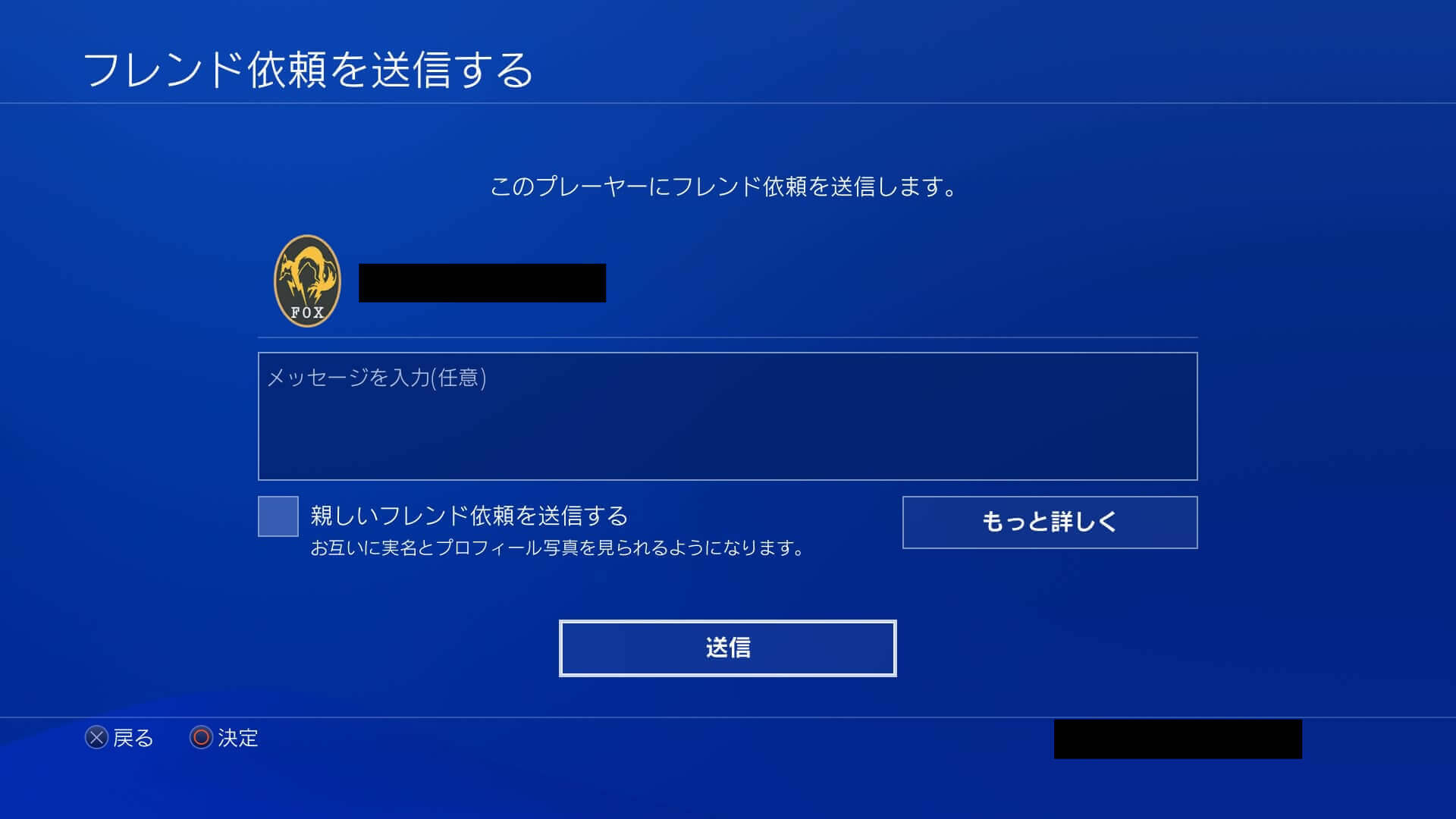
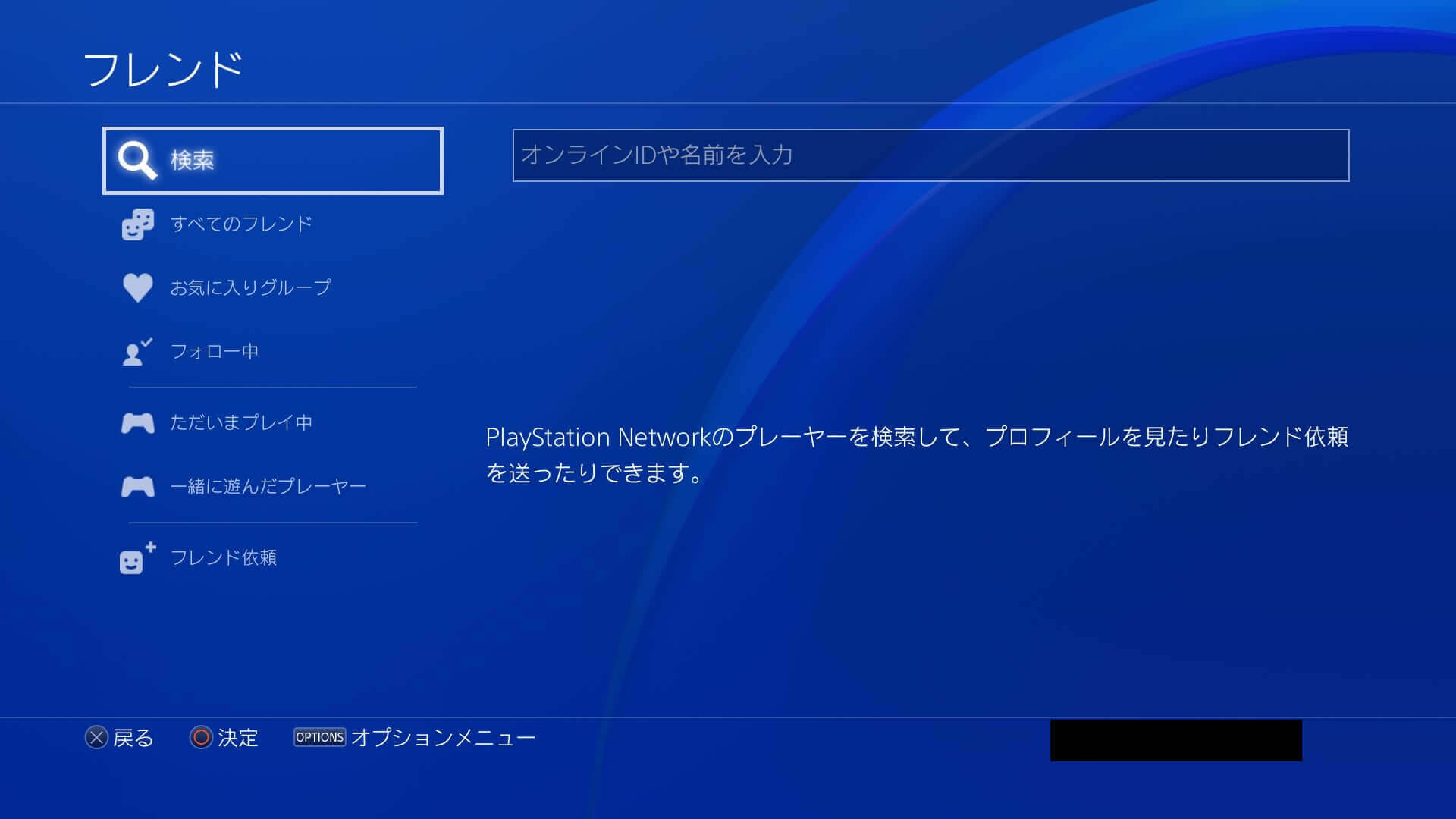
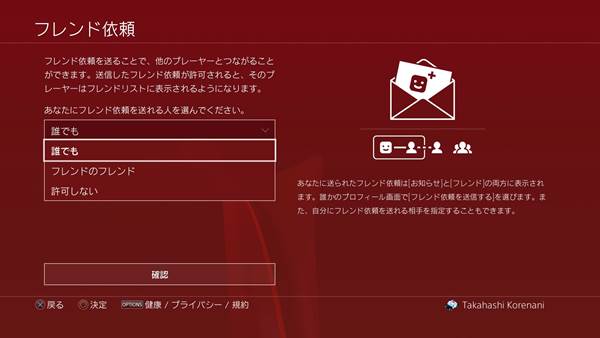
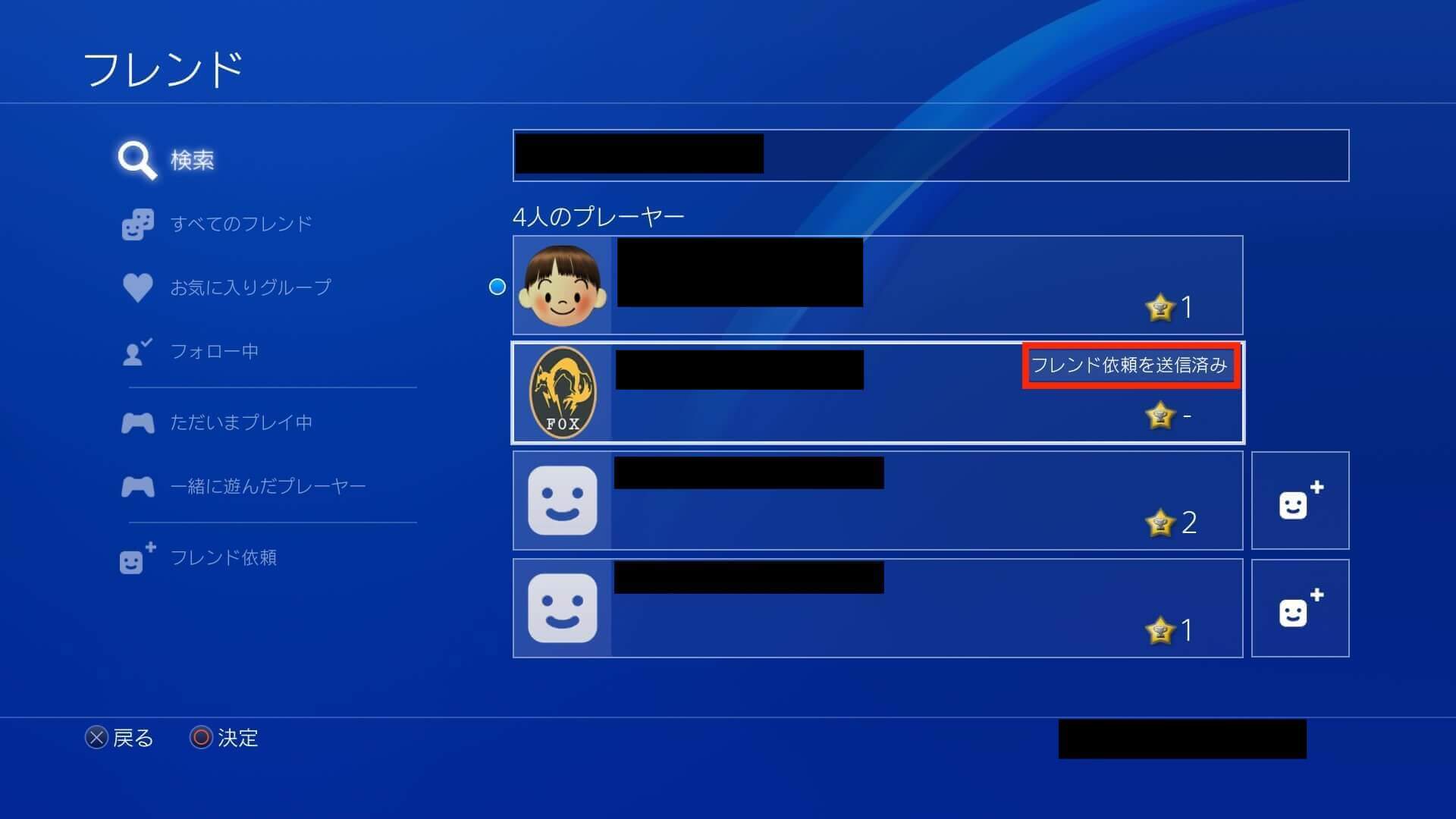
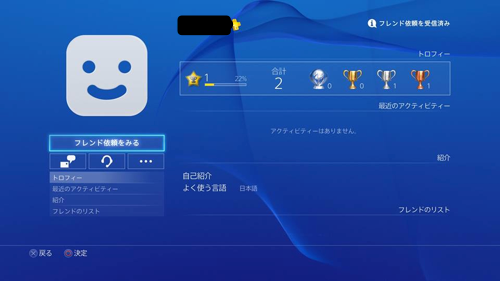
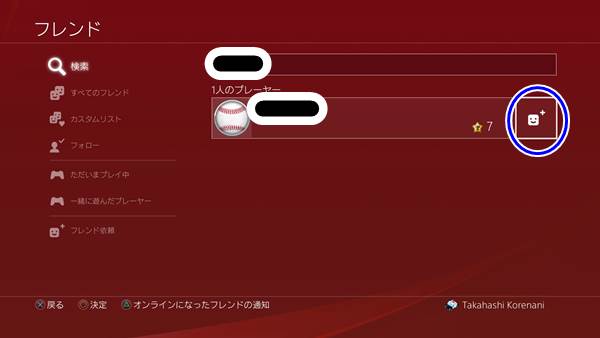
フレンド依頼の送信 メッセージの送信 なお、My PlayStationの公開に伴い、従来PlayStation®オフィシャルサイトでご利用いただいていたSony Entertainment Network(SEN)アカ
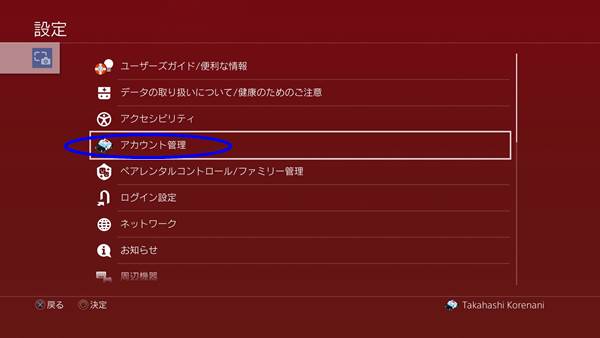
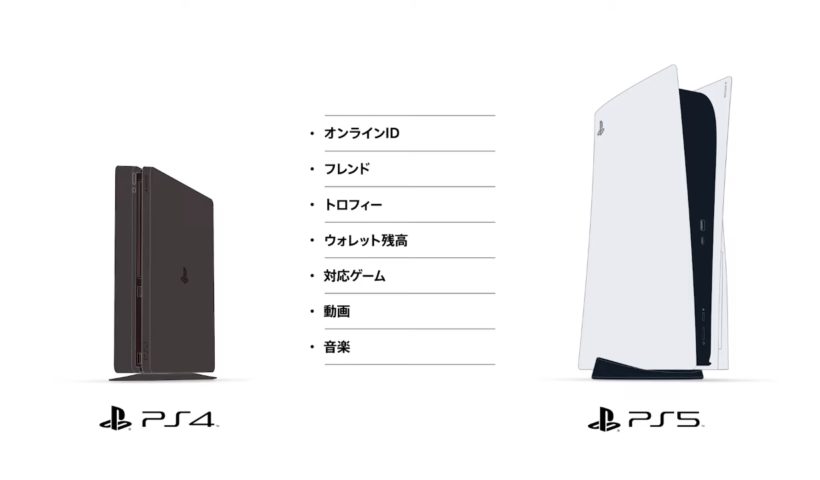
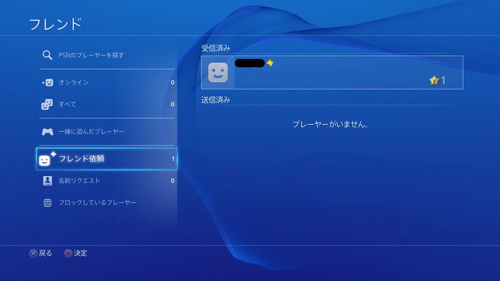
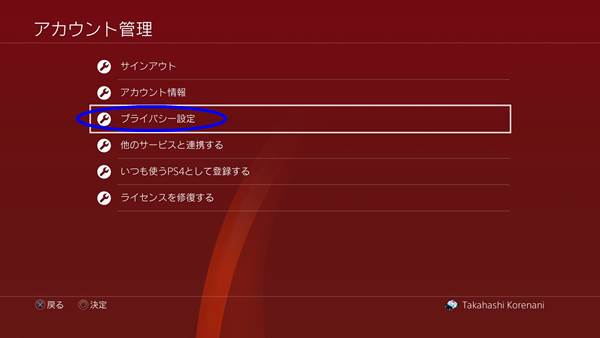
Ps4 id 変更 フレンド-PlayStation®4からオンラインIDを変更する ステップ1 PS4から 設定に移動します。 ステップ2 アカウント管理 > アカウント情報 > プロフィール > オンラインIDを選びます。 ステッPlayStation本体、PC/Mac、タブレット、スマートフォンなど、あらゆる機器からPS5/PS4にリモートで購入やダウンロードできるので、家に帰ったらすぐにプレイできます ※ 。 ※CEROZタイトルについては、18才未満の方には販売しておりません。 コンテンツをPS Storeでご購入いただくに
Ps4 id 変更 フレンドのギャラリー
各画像をクリックすると、ダウンロードまたは拡大表示できます
 |  |  |
 |  | |
 |  |  |
 |  |  |
「Ps4 id 変更 フレンド」の画像ギャラリー、詳細は各画像をクリックしてください。
 |  |  |
 |  |  |
 |  |  |
 |  |  |
「Ps4 id 変更 フレンド」の画像ギャラリー、詳細は各画像をクリックしてください。
 |  | |
 |  |  |
 |  |  |
 |  |  |
「Ps4 id 変更 フレンド」の画像ギャラリー、詳細は各画像をクリックしてください。
 |  |  |
 |  |  |
 |  | |
 |  | |
「Ps4 id 変更 フレンド」の画像ギャラリー、詳細は各画像をクリックしてください。
 |  | |
 |  |  |
 |  |  |
 |  |  |
「Ps4 id 変更 フレンド」の画像ギャラリー、詳細は各画像をクリックしてください。
 |  | |
 |  |  |
 |  | |
 |  |  |
「Ps4 id 変更 フレンド」の画像ギャラリー、詳細は各画像をクリックしてください。
 |  |  |
 |  |  |
 |  |  |
 |  | |
「Ps4 id 変更 フレンド」の画像ギャラリー、詳細は各画像をクリックしてください。
 |  |  |
 |  | |
 |  |  |
 |  |  |
「Ps4 id 変更 フレンド」の画像ギャラリー、詳細は各画像をクリックしてください。
 |  |  |
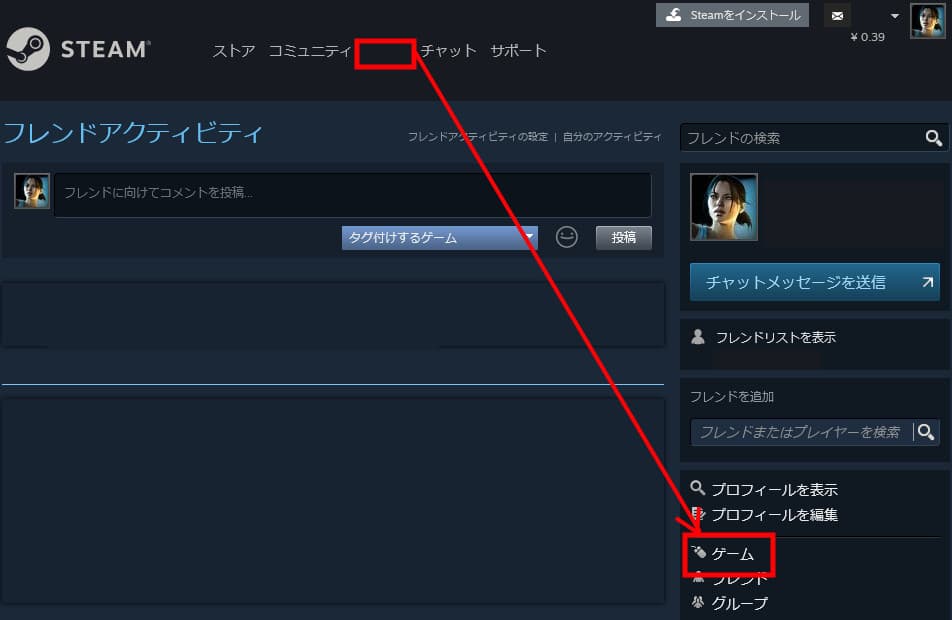 |  |
Steamでフレンドを追加する方法まとめフレンドコード・URLの生成 それでは、Steamでフレンドを追加する方法を紹介していきます。 最初にお伝えしたとおり、 フレンドコーオンラインIDの変更手順 まずはPS4のホーム画面から「設定」を選びます。 次に「アカウント管理」へ進みます。 更に「アカウント情報」へ進みます。 続いて「プロフィール」を選択。 そして
Incoming Term: ps4 フレンド id, ps4 フレンド id 確認, ps4 id 変更 フレンド, apex ps4 フレンド id,


0 件のコメント:
コメントを投稿